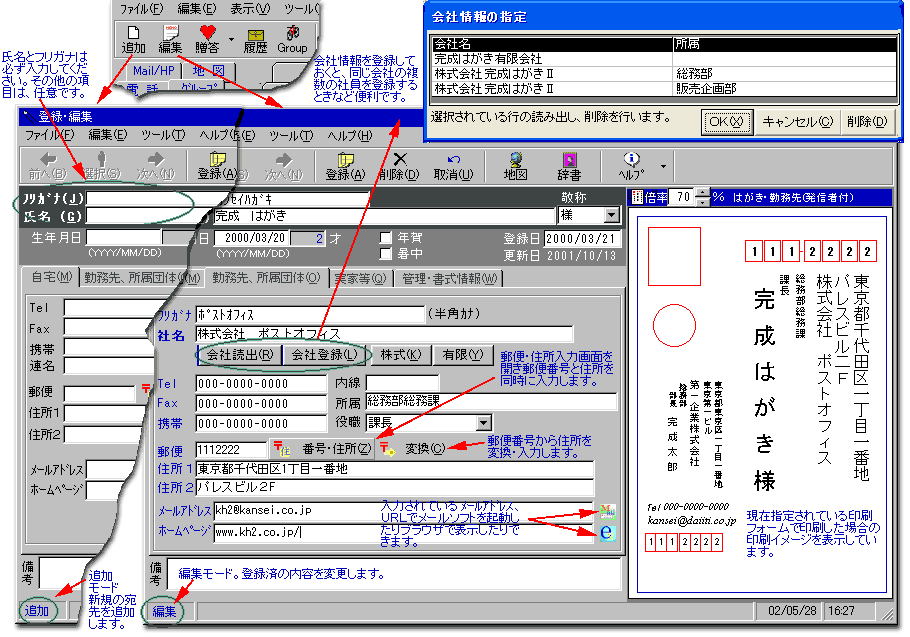
登録・編集画面
入力項目の説明
メニューの説明
住所録データの新規登録と登録済データの修正・変更を行います。
フリガナと氏名は必ず入力してください。それ以外の項目は必要な項目のみ入力してください。同姓同名の人の入力も可能です。
書式管理情報タブの説明
郵便番号・住所入力画面の説明
地名検索による郵便番号・住所入力
入力項目、ボタンの説明
タブ以外
自宅
勤務先
管理・書式情報
注意を要する項目について説明します。
【タブ以外】
入力項目・ボタン
Icon
意 味 ・ 内 容
氏名
フリガナ
連名があるとき、氏名は、姓と名前の間を半角または全角の空白で区切ってください。
フリガナは、自動的に入力されますが、入力しなおすこともできます。半角のカタカナで入力してください。
氏名として会社名や店舗名、あるいは部署名など管理単位であれば何でも入力できます。
年賀
暑中
年賀状や暑中見舞いを出す相手だけチェックしておきます。宛先印刷時、チェックのあるものだけ選んで一括印刷できます。
過去の「年賀」、「暑中」および「喪中」の設定/参照は、年賀等履歴管理画面をご覧ください。
ページの先頭
【自宅タブ、各タブ共通項目】
入力項目・ボタン
Icon
意 味 ・ 内 容
連名
連名は姓を含む
宛先に併記する名前です。たとえば、
山田 太郎 様
花子 様
のような書き方です。この場合、「花子」を連名欄に入力します。また、夫婦別姓などで姓から書く場合があります。たとえば、
山田 太郎 様
川田 花子 様
この場合、連名欄には「川田 花子」と入力します。連名欄に入力すると「連名は姓を含む」チェックボックスが表示されます。姓を含む場合には、これをチェックします。また、この場合も、姓と名前の間に空白を1文字入れます。
空白を入れる理由は、印字位置を合わせるためです。
郵便番号
郵便番号辞書が設定されていると、
「番号・住所」ボタン
や「変換」ボタンが押せるようになります。
「番号・住所」ボタンを押下すると住所から郵便番号を得るための画面が表示されます。
郵便番号入力後「変換」ボタンを押すと、郵便番号により辞書を検索し住所欄に設定されます。
住所1
住所2
住所1、住所2とも30文字まで入力できますが、宛名印刷で縦書き(葉書のように)印刷する場合、全桁入力すると相当フォントを小さくしなければ用紙に対して桁あふれが発生します。指定するフォントサイズにもよりますが、一般的にそれぞれ20文字以内程度にするのがよいと思います。登録済の印刷フォームの場合、18桁程度まで印刷できます。
メールアドレス
メールアドレスが入力されていると、そのメールアドレス宛のメール作成のためにメールソフトを起動します。
ホームページ
ホームページアドレスが入力されていると、そのホームページを表示するためにブラウザを起動します。
ページの先頭
【勤務先タブ】
入力項目・ボタン
Icon
意 味 ・ 内 容
社名
フリガナ
社名を入力した場合、かならずフリガナも入力してください。宛先一覧画面で社名の順に表示することもできます。社名のフリガナを入力する場合、頭のカブシキガイシャ(半角)というのは省略したほうが、使いやすくなります。
株式会社 山川商事 = > ヤマカワショウジ(半角)
有限会社 川下物産 = > カワシタブッサン(半角)
同一の会社の社員を多数登録する場合があります。このような場合、その会社の情報を登録しておき、「会社読出」ボタンで呼び出すことができます。こうすると、何回も同じ文字を入力する手間を省くことができます。
登録は、会社関連情報を入力したあと、「会社登録」ボタンを押せば登録されます。削除は、「会社読出」ボタンを押して表示される画面で削除できます。
会社情報は、会社名と所属で識別されますので、ひとつの会社で所属が異なる複数のデータが登録できます。
ページの先頭
【管理・書式情報】
入力項目・ボタン
Icon
意 味 ・ 内 容
グループ
この人が属するグループをチェックします。複数選択できます。だれが、どのグループに属するかは自由に決めることができます。ただし、「すべて」には、すべての人が所属します。グループの管理は、
グループ管理画面
でも容易に行うことができます。
印刷形式
印刷フォーム名を登録済の中から一つだけ選択します。ここで、選択したものが「関連する印刷フォーム(または」デフォルトの印刷フォーム)」となります。複数の宛先を一括印刷するときは、この印刷フォームが使われます。
ページの先頭
メニュー(ツールバーボタン)の説明
ファイル
編集
ツール
ヘルプ
【ファイル】
メニュー項目
Icon
意 味 ・ 内 容
終了
登録編集画面を閉じます。
ページの先頭
【編集】
メニュー項目
Icon
意 味 ・ 内 容
取消
新規登録中:入力内容をクリアします。
編集中:変更内容を元に戻します。ただし、登録ボタン(メニューの「更新」)を押した場合、それ以前まで戻すことはできません。
更新
新規登録中:現在入力されている内容で住所録データベースに追加します。
編集中:現在入力されている内容で住所録データベースを更新します。
削除
現在の宛先を削除します。削除すると元にもどすことはできません。
先頭
複数の宛先が編集対象になっている場合、その先頭の宛先に移動します。
前へ
複数の宛先が編集対象になっている場合、現在の前の宛先に移動します。
選択
複数の宛先が編集対象になっている場合、選択リストを表示し直接選択できるようにします。
次へ
複数の宛先が編集対象になっている場合、現在の前の宛先に移動します。
最後
複数の宛先が編集対象になっている場合、その最後の宛先に移動します。
ページの先頭
【ツール】
メニュー項目
Icon
意 味 ・ 内 容
地図
電子地図を起動し、現在選択されている住所(タブ)を地図上に表示します。電子地図(㈱アルプス社 プロアトラス)がインストールされている場合のみ有効な機能です。
辞書
郵便番号辞書をダウンロードします。
オプション
この画面で使用する色々なオプションを選定/変更します。
ページの先頭
【ヘルプ】
メニュー項目
Icon
意 味 ・ 内 容
目次
ヘルプの目次を表示します。
この画面の説明
この画面を表示します。
ページの先頭