

|
|
 | 宛名印刷 |
| ■ 個別印刷と一括印刷 |
印刷フォームのエクスポート機能を利用すると、定義済の印刷フォームをもとに新たな印刷フォームを作成することができます。
| ■ 印刷フォームによる宛名印刷の方法 |
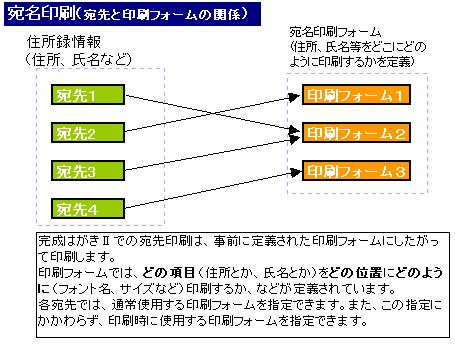
  宛名印刷フォーム(以下、印刷フォーム)は、完成はがきが宛名印刷を行う場合に使用する書
  式定義のことです。
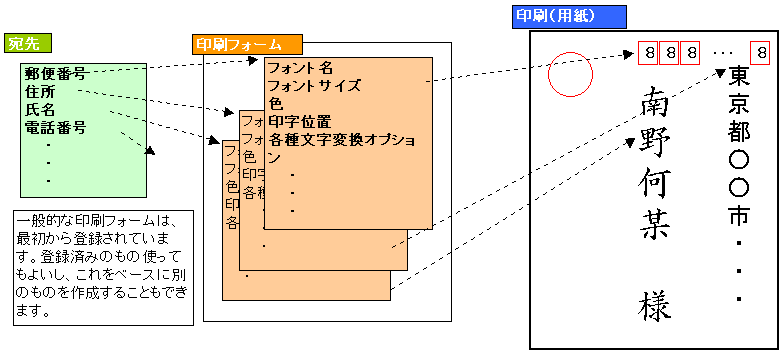
  印刷フォームには、どの項目(氏名、住所など)をどこに(印刷する位置)どのような文字(フォント)
  で印刷するか、といった情報が定義されています。
   具体的には次の情報が定義できます。
      印刷項目 ・・・・・・・・・ 宛先情報(氏名、住所、会社名、部署名など)
                     発信者情報(発信者の氏名、住所など)

                     固定文字列(Tel: 、Mail: など)
      印字位置 ・・・・・・・・・ 用紙の左上隅を基点として横方向、縦方向の位置を0.1mm
                     単位で指定できます。
      フォント ・・・・・・・・・・・ フォントの名称、サイズ、太字、斜体などが指定できます。

      また、印字するときに文字の変換(たとえば、半角数字 → 全角数字)などの指定を
      行うこともできます。

   これらの指定は、印刷するすべての項目について、実際の印字結果を画面で確認しながら

   指定することができます。

   印刷フォームの作成は、印刷フォーム作成画面で用紙や印字方向、印刷項目を決定し、
   宛名印刷画面で各項目ごとの印字位置やフォント関連の情報を設定します。
| ■ 印刷フォームの作成 |
  新規作成

    一般的な形式の印刷フォームはすでに定義済です。定義済のフォームで十分でない場合
    新規に作成するか、既存のものを修正します。

    (1)完成はがきを起動し、宛先一覧画面を表示します。

    (2)印刷したい、またはフォームを定義する場合のサンプルとなる人の行を選択します。行の

      選択は、選択したい行のどこかをクリックします。

    (3)マウスの右ボタンを押すか、ファイルメニューを表示して「宛名印刷」(または現在の宛名
      を印刷」)を選択します。宛名印刷画面が表示されます。

     (4)新規作成ボタンを押下します。印刷フォーム作成画面が表示されます。

    (5)フォーム名を入力します。作成後フォームを指定するときはこの名前で選択します。
      これ以外の項目の入力方法は、こちらをごらんください。


    (6)OKボタンを押すと、宛名印刷画面に戻ります。
      この時点で、印刷フォームの半分が作成されています。

    (7)宛名印刷画面では、個々の印刷項目の書式設定を行います。
      この画面い戻った時点では、すべての印刷項目は用紙の左上隅に印刷するようになって
      います。項目の移動ボタンを使って、適当な位置に移動します。最初は移動量を大きめに
      設定し、大体の場所を設定した後フォント等を選択し、その後微調整を行います。

    (8)すべての項目について設定が終われば、印刷フォームの作成は完了です。現在の宛先を

      印刷するのであれば、印刷ボタンを押下します。

    また、すでにある印刷フォームを複製して、それを修正する方法もあります。
    複製したい印刷フォームを表示しておき、「エクスポート」ボタンを押すと別の名前で作成され、
    その印刷フォームの画面になります。

  編集/修正

        (1)新規作成の(1)~(3)を行います。

    (2)修正したいフォームをコンボボックスから選択します。

    (3)以降は、修正の内容によって異なります。
      印刷する項目の印刷位置やフォントなどを変更する場合、宛名印刷画面で修正します。修

            正内容は修正と同時に定義内容に反映されます。

      印刷する項目を追加したり減らしたりする場合や、用紙を変更する場合などは、編集ボタン
            を押下し、印刷フォーム作成画面で行います。

    注意事項
    ・画面に表示される印字位置と実際に印刷される位置は、完全には一致しません。ミクロに見て微
     妙に位置が異なります。そのため、用紙サイズぎりぎりまで印字するようなフォーム定義を行うと
     場合によっては、文字が印字範囲外に出る場合があります。

     若干余裕を持って定義してください。
    ・宛先の一括印刷を行う場合、宛先によって文字がオーバーフローしないように気をつけてください。
          もし、大きくはみ出してしまった場合、一度フォントサイズを小さくしてから位置合せを行うとよいで
     しょう。
        ・フォントを変更しても、それが反映されない場合があります(プリンタフォントなど)。その場合は、他
     のフォントを選択してください。
|
|