

|
|
 | ラベル印刷画面 |
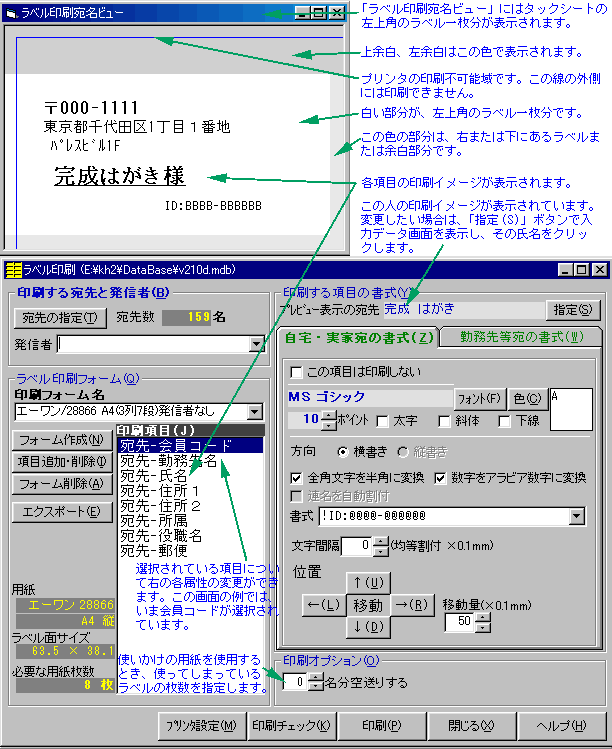
| 入力項目、ボタンの説明 |
一般的な操作の順番にしたがって説明します。
①使用するラベル印刷フォームの選択
  a.ラベル印刷フォーム名のコンボボックスから使用する書式を選択します。

   ・選択した印刷フォームで印刷される項目が、「印刷項目」リストボックスに表示され、実
    際の印刷イメージが、「ラベル印刷ビュー」に表示されます。
   ・選択する場合は、使用する用紙の型番などで選択してください。
    組み込みの印刷フォームの名前は次のような規則になっています。
      用紙メーカー名/型番 用紙サイズ(列数 行数)コメント

      例)エーワン/28895 B4(3列8段)発信者なし
        この印刷フォームは、エーワン(A-ONE)の28895というB4の用紙用のもので、そ

        の用紙にはラベルが三列八行、計24枚あることがわかります。

  b.印刷フォームの新規作成
   ・希望する書式が存在しない場合は、「フォーム作成(N)」ボタンを押して作成することがで
    きます。
   ・類似の印刷フォームをもとに別の印刷フォームを作成することができます。
    「エクスポート(E)」ボタンを押してください。
  c.印刷フォームの編集
    ひとつの印刷フォームには二つの印刷形式があります。自宅、実家用と勤務先用です。

    完成はがきⅡでは、三箇所の住所が入力できますが、これに対応しています。
    一般に自宅実家用は郵便番号、住所、名前が主なものですが、勤務先用ではそれ以
    外に勤務先名(会社名)、部署、肩書きなどが必要になります。
    そのため、当然レイアウトも異なってきます。「宛先データの選択」画面で、どの住所を
    印刷に用いるかを指定すれば、自動的にその印刷レイアウトが使用されます。
   ・「項目追加・削除(I)」ボタンで印刷項目の追加や削除、用紙の変更などができます。

   ・「フォームの項目の編集」フレーム内の各操作は、印刷するそれぞれの項目に対して
    行うことができます。たとえば、フォントやフォントサイズの変更、文字の変換、印字位置
    の設定などです。
   ・「フォームの項目の編集」フレーム内の操作
    *「指定(S)」ボタン --- 「ラベル印刷宛名ビュー」に表示する印刷イメージの対象者を
                   指定します。
    *タブ 自宅・実家宛の書式(H) --- 自宅・実家宛の書式を編集します。
                勤務先宛等の書式(W) ---- 勤務先宛等の書式を編集します。

    *方向 --- 印字方向。横書きのみ可能です。
    *書式  --- 郵便番号、会員コードなどの印刷書式編集ができます。たとえば、
            例1) 郵便番号 1234567
                               書式        〒@@@-@@@@
                               印刷結果  〒123-4567
            例2) 会員コード ABC12345678
                書式        !No. @@@-&&&&&&&&&&
                印刷結果  No. ABC-12345678

                         @,&は入力の1文字に対応。

             !は、入力文字を左つめでつめる。

    注)・最初から組み込まれている印刷フォームはなるべく変更せず、エクスポートボタン
       でコピーしたものを修正するようにしてください。
      ・「ラベル印刷宛名ビュー」の表示と実際の印刷とは若干異なる場合があります。位
       置ずれる場合など移動ボタンなどで適宜修正してください。
②印刷する宛先を指定
  a.「宛先の指定(T)」ボタンをおして、「宛先データの選択」画面を表示します。詳細は

   「宛先データの選択」画面の説明を見てください。
  b.印刷項目の中に発信者の項目が含まれていたならば、発信者のコンボボックスから使
   用する発信者の識別名を選択します。

③印刷オプションの設定
  a.用紙設定を手動で行う。
    これをチェックすると、完成はがきでは用紙設定を行いません。「プリンタ設定(M)」ボタン
    などで、用紙サイズなどを設定してください。
    特に、はがきなどで印字位置がずれる場合など、チェックしてみてください。

④印刷

  ・「印刷チェック(K)」ボタン
       指定されている宛先を印刷したばあい、ラベルの印刷面からはみ出してしまうものがない
    かどうかチェックします。はみ出してしまう場合、当該項目の印字位置をずらしたり、フォン
    トサイズを小さくする、「全角を半角に変換」、「アラビア数字に変換」オプション等を設定し
    てみてください。
  ・「印刷(P)」ボタン
   プリンタに印刷します。
|
|