贈答先一覧表の印刷
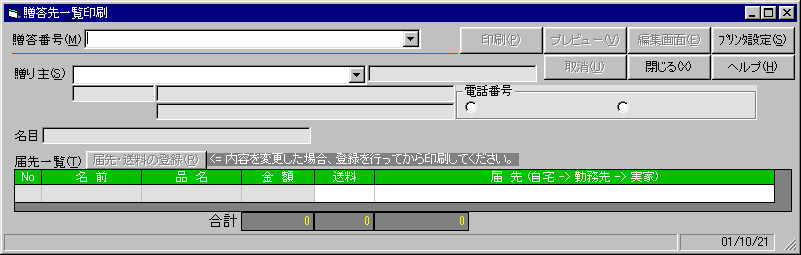
印刷メニューで贈答先一覧表を選択すると下の指示画面が表示されます。印刷までの手順を説明します。
(1)贈答一括登録編集画面からの呼出
贈答先一覧表の印刷画面は印刷メニューからのほか、贈答一括登録編集画面の「印刷(P)」ボタンで呼び出すこともできます。
(2)贈答先一覧印刷画面
印刷メニューから呼び出すとしたの画面が表示されます。
a.まず、印刷する贈答番号を「贈答番号(M)」のドロップダウンリストから選択します。
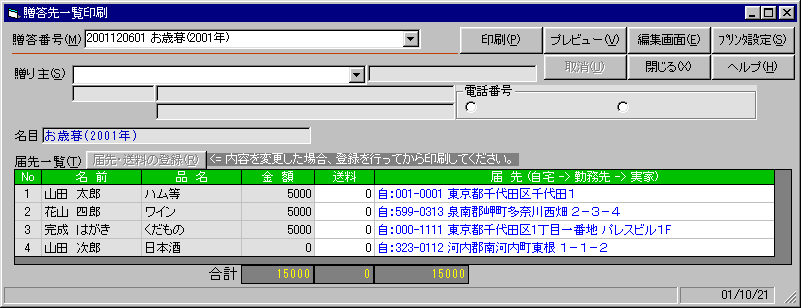
(2)印刷対象の贈答の選択
a.ドロップダウンリストから贈答を選択するとその内容が表示されます。贈答一括登録編集画面の「印刷(P)」ボタンで呼び出した場合前の画面で処理中であった贈答が表示されます。
(3)届け先情報の入力
a.贈り主情報
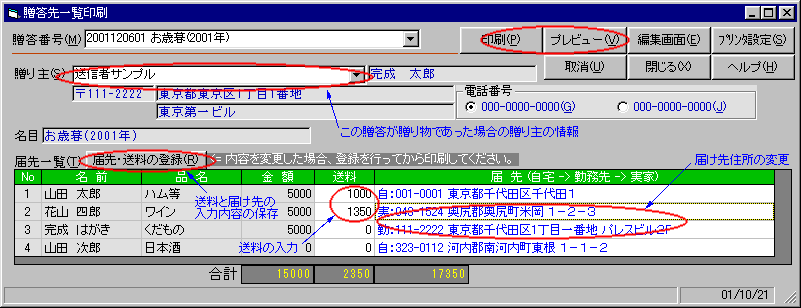
ドロップダウンリストには、「発信者登録画面」での登録情報が設定されていますので、この中から選択します。
b.送料
・必要ならば、送料を入力します。この項目は、予算や費用の算出のためのもので、合計値が表の下部に表示されます。
・入力した内容は、矢印キー(またはエンターキー)で移動したとき確定されます。確定前に、スクロール等で移動した場合、入力破棄されます。
・送料欄では表の先頭行、最下行以降へ↑↓キーで移動しようとしてもスクロールしません。
c.届け先
品物の届け先の住所です。この欄にマウスを置くとマウスポインターが変わります。ここで、クリックすると宛名の「登録・編集」画面で登録されている3つの住所がサイククリック(自宅 ->勤務先 ->実家 ->自宅...... )に表示されます。
d.必要事項を入力したら「届先・送料の登録(R)」ボタンを押すと、この内容が登録されます。登録をしないと、入力した内容がリストに反映できません。
「届先・送料の登録(R)」ボタンを押さないで「プレビュー(V)」、「印刷(P)」ボタンを押すと次のダイアログが表示されます。
(3)印刷結果の表示および印刷
贈答先一覧表はA4・縦で印刷されます。プリンタを選択したり、用紙を設定する場合は「プリンタ設定(U)」ボタンを押して下のプリンタ設定ダイアログを表示します。
e.「プレビュー(V)」、「印刷(P)」ボタンで画面表示またはプリンタに出力します。
印刷結果を確認して印刷する場合は「プレビュー(V)」ボタンを、直接印刷する場合は「印刷(P)」を押します。
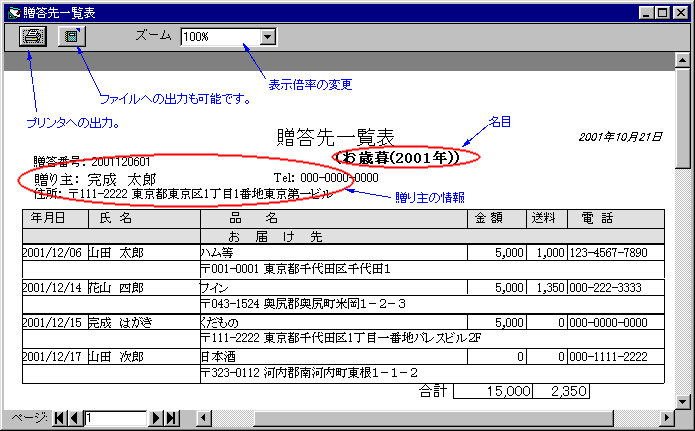
a.「プレビュー(V)」ボタンを押した場合、下のプレビュー画面が表示されます。
b.この画面からもプリンタに出力したり、ファイルに出力したりできます。