贈答記録表の印刷
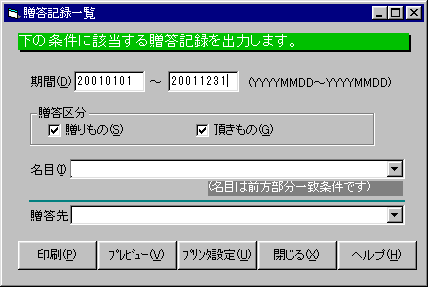
印刷メニューで贈答記録一覧を選択すると下の指示画面が表示されます。印刷までの手順を説明します。
(1)贈答記録一覧画面
この画面でどのようなデータを出力するか、その選択条件を指定します。それぞれの条件は、AND条件(それぞれの条件がいずれも成立すること)になります。
a.期間
贈答の期間です。この日付は贈答番号の上位10桁と比較されます。ここで指定された範囲にあるものが印刷対象となります。省略すると全てが対象になります。
b.贈答区分
チェックをつけたものが選択対象です。両方チェックするとすべて、両方OFFにすると一つも選択されません。
c.名目
名目を選択したいとき指定します。この指定は部分一致で比較されます。たとえば、「歳暮」と指定すると「お歳暮」、「歳暮2001年」も印刷対象になります。
d.贈答先
贈答先の氏名をドロップダウンリストから選ぶか直接入力します。
(2)プリンタの設定
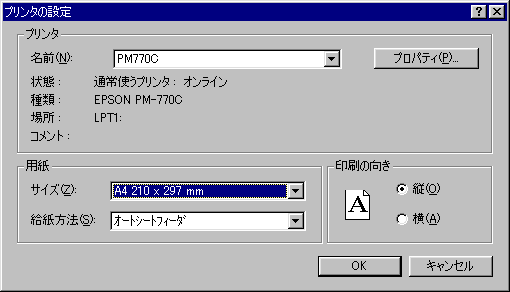
贈答記録一覧表はA4・縦で印刷されます。プリンタを選択したり、用紙を設定する場合は「プリンタ設定(U)」ボタンを押して下のプリンタ設定ダイアログを表示します。
a.ここで別のプリンタを選択すると贈答管理プログラム実行中はそのプリンタが「システムの通常使用するプリンタ」に設定されます(これは制限事項です)。終了時には元のプリンタに戻されます。
b.設定が終わったら、OKを押してダイアログを閉じます。。
(3)印刷結果の表示および印刷
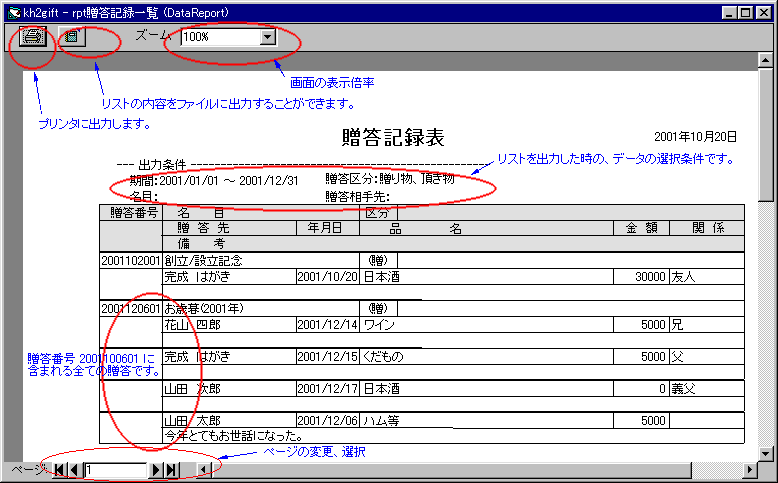
印刷結果を確認して印刷する場合は「プレビュー(V)」ボタンを、直接印刷する場合は「印刷(P)」を押します。
a.「プレビュー(V)」ボタンを押した場合、下のプレビュー画面が表示されます。
b.この画面からもプリンタに出力したり、ファイルに出力したりできます。