・日付と品名は必ず入力します。
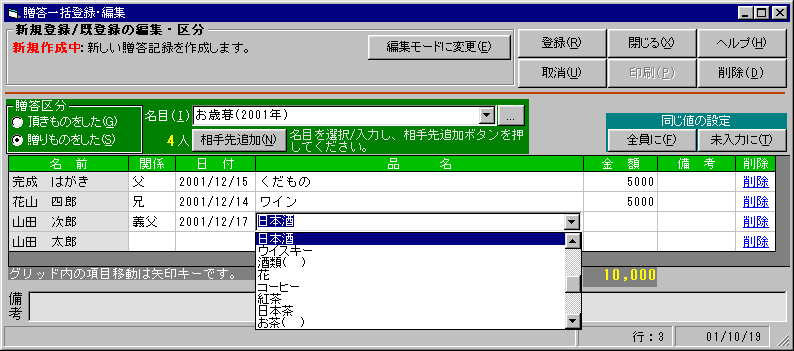
・表の中は矢印キーでセル(表内の個々の項目)上を前後左右にカーソルを移動できます。
・セル(表の項目)にカーソルを置くとそのセルが入力できるようになります。
・相手先を削除したいときは、その行の「削除」の文字をクリックします。
b.「関係」、「品名」欄ではドロップダウンリストが表示されますのでリストから選ぶことも、直接入力することもできます。
c.「日付」「金額」欄では数字のみ入力できます。
d.便利な入力機能
・同一の値の入力
贈答の日付や品物などなどは、すべて同一になる場合があります。個のような場合は先頭行のみ入力して「全員に(F)」ボタンを押すとその欄の全員のセルが先頭行と同じ内容になります。「未入力に(T)」は、未入力の項目のみ同様に同じ内容に設定します。
・マスター内容の編集
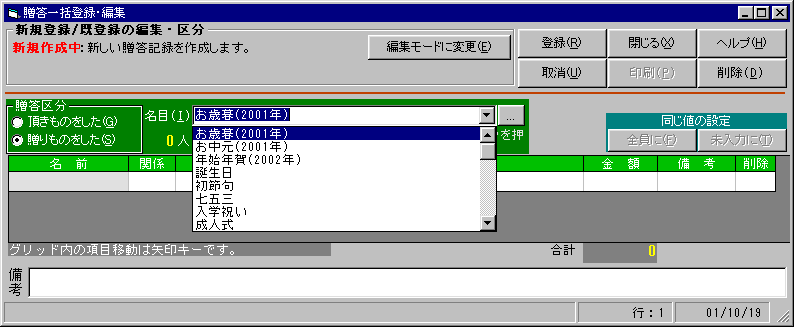
名目のドロップダウンリストに表示される内容は編集できます。名目のドロップダウンリスの右にある「...」のボタンを押します。詳細はマスター編集を参照してください。
e.入力内容の確定、その他
・各セルに入力した内容は、基本的に矢印キーで移動したとき確定されます。確定前に、スクロール等で移動した場合「関係」および「品名」はその値入力されますが「日付」、「金額」、「備考」は入力されません。
・入力項目の欄(「関係」,「日付」,「品名」,「金額」,「備考」)では表の先頭行、最下行以降へ↑↓キーで移動しようとしてもスクロールしません。
(4)備考欄の入力と登録
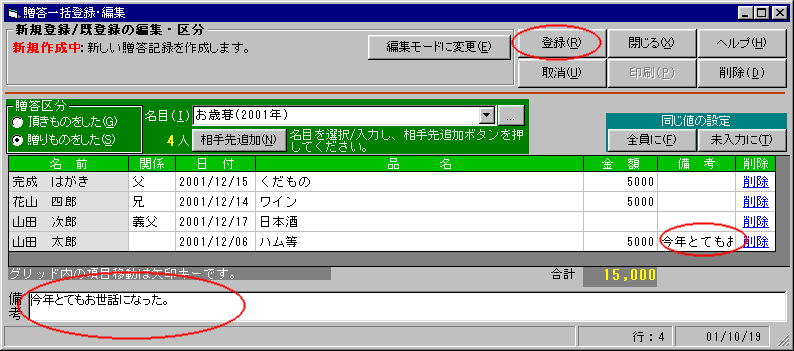
a.備考欄はとても狭いので、ここにカーソルを置くと自動的に下のテキストボックスにカーソルが移ります。ここで、入力してください。
b.入力が終わったら、「登録(R)」ボタンを押すと登録できます。相手先ごとの項目は、日付と品名以外は、必要がなければ入力しなくてもかまいません。
c.登録時に贈答番号が自動的に採番されます。付番規則は、
相手先の中で最も若い贈答の日付(YYYYMMDD) + 追番2桁の数字
です。下の例の場合 20011206nn となります。nnは、同じ日のデータがなければ 01
が割り当てられます。もしあれば、02,03とカウントアップされます。