複数の贈答の編集(修正・更新)
新規作成の説明で作成した贈答を例にとって編集の操作方法を説明します。
(1)編集画面の呼出
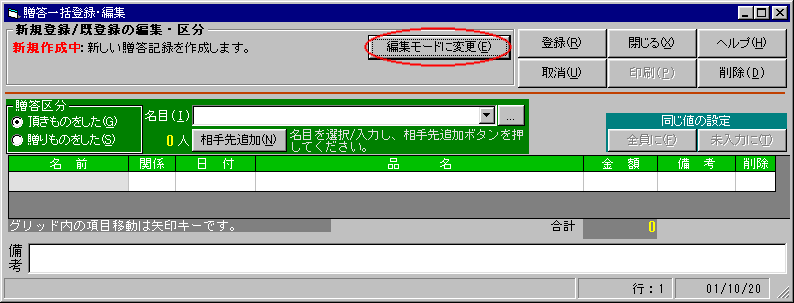
a.一覧画面のメニュー「編集(E)」-「贈答(P)」-「贈答一括登録編集」画面を表示します。
b.「編集モードに変更(E)」ボタンを押して編集モードにします。
(2)編集対象の贈答の表示
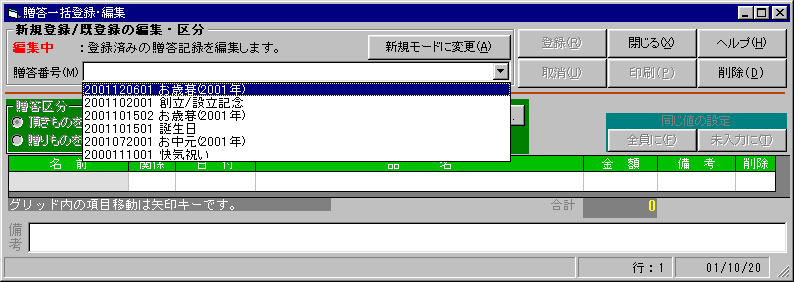
a.操作対象の贈答を「贈答番号(M)」のドロップダウンリストから選び、表示します。ここでは、新規登録のとき説明したお歳暮の贈答を選択します。
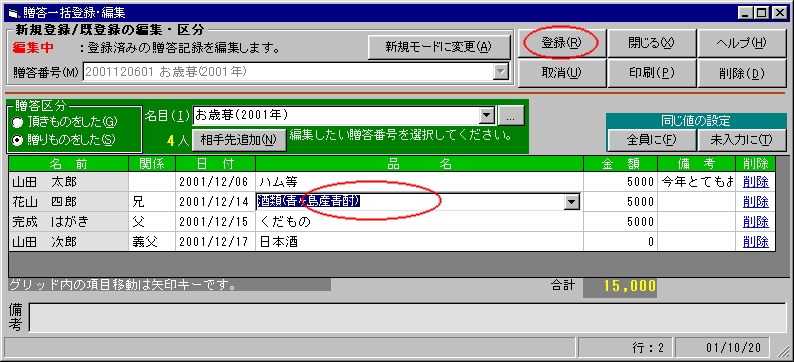
b.贈答が選択されると、その内容が表示されます。
(3)編集
a.下図の画面の例では、品名を変更しています。贈答番号以外の全ての項目が変更可能です。
b.変更途中でもとに戻したい場合には、「取消(U)」ボタンを押すか Alt + Uキーを入力します。
c.編集が終われば、「登録(R)」ボタンを押すか Alt + Rキーを押すと更新できます。
d.この贈答の内容を印刷したい場合には、「印刷(P)」ボタンを押します。印刷の詳細については「贈答の印刷」を参照してください。