 | 住所録を作成する(住所データ入力) |
マスターデータとは、データ入力時の操作を容易にしたり、入力内容の統一性を図るために事前に登録しておく共通的なデータのことです。たとえば、「敬称」などがよい例です。
マスターデータは一般に使用するようなものはほとんどあらかじめ登録されていますが、利用者の便利に合わせて登録済のものを変更したり追加することができます。
ただし、標準提供のものはなるべく変更せず追加のみを行うことをお勧めします。
1.完成はがきⅡを起動します。
宛先一覧画面が表示されます。
2.マスター編集画面を表示します。
メニューの「編集」-「マスター編集」を選択します。
3.項目の追加または変更。
発信者とは、はがきや封書の差出人、つまりあなたのことです。
1.完成はがきⅡを起動します。
宛先一覧画面が表示されます。
2.発信者登録画面を表示します。
メニューの「編集」-「発信者」を選択します。
3.発信者としてのあなたの情報を登録してください。
1.完成はがきⅡを起動します。
宛先一覧画面が表示されます。
2.登録編集画面を表示します。
次のいずれかの操作を行います。
・メニューの「編集」-「個人情報追加」を選択します。
・ツールバーの

をクリックします。
3.宛先の登録。
必要なデータを入力し、登録を行います。詳細は
登録編集画面をご覧下さい。
その他、新規に大量のデータを入力する場合、エディタなどの高速で高度な編集機能をもつソフトウエアなどで作成し、次に述べる「他のソフトのデータを利用する」のインポート機能を使用することもひとつの方法です。
ほかのソフトウエアで作成した住所データを完成はがきⅡに取り込むことができます。ほとんどのソフトウエアでは、データを
CSVファイルとして出力することができます。完成はがきⅡでは、このCSVファイルを入力として読みこむことができます。
1.CSVファイルを作成する。
2.完成はがきⅡを起動します。
宛先一覧画面が表示されます。
3.インポート画面を表示します。
・メニューの「ファイル」-「インポート」-「ファイル」を選択します。
4.CSVファイルを入力に指定し、データを読み取ります。
旧バージョン(v2.10d以降)の完成はがきⅡv2の住所録データベースを直接読み込みます。データはほぼ完全に読み込むことができます。フリーソフト版の完成はがきⅡv1や完成はがきⅡv2.10di以前の住所録データベースは直接読み込むことはできませんので、当該バージョンのエクスポート機能によりCSVファイルにエクスポートして、前述のインポート機能で読みこんでください。
1.旧バージョンのバージョンを調べます。
2.完成はがきⅡを起動します。
宛先一覧画面が表示されます。
3.完成はがきⅡv2.10dの住所録データの利用。
完成はがきⅡv2.10dの住所録データベースファイルを直接読みこみます。
インポート(完成はがきⅡ)画面を表示します。
・メニューの「ファイル」-「インポート」-「完成はがきⅡ v2.10=>v2.50」を選択します。
4.旧バージョンの完成はがきⅡまたはフリー版完成はがきⅡの住所録データの利用
・旧バージョンの完成はがきⅡを起動して、エクスポート機能によりCSVファイルを作成します。
・新しい完成はがきⅡを起動し、インポート(ファイル)画面を表示します。
・メニューの「ファイル」-「インポート」-「ファイル」を選択します。
グループは、大量の宛先データを扱いやすいように「分類」するための機能です。
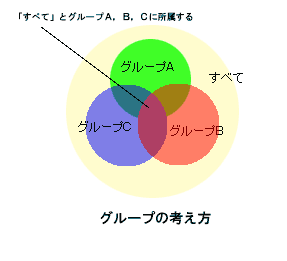
完成はがきⅡに登録した宛先データは全て、「すべて」というグループに自動的に登録されます。その他、いくつかのグループ名が最初からインストールされ、住所録データベースに格納されています。「すべて」以外のグループは、利用者の便利にあわせて変更、削除可能です。また、新しいグループを作成することもできます。
ひとつの宛先は、複数のグループに参加することができます。たとえば、友人、勤務先等のグループのほか、たとえば「お歳暮を差し上げる」相手をまとめたり、「○▽サークル」をグループにすることで管理が容易になります。
1.完成はがきⅡを起動します。
宛先一覧画面が表示されます。
2.グループ管理画面を表示します。
次のいずれかの操作を行います。
・メニューの「ツール」-「グループ・会員管理」を選択します。
・ツールバーの

をクリックします。
年賀状や案内書など、書いたものから逐次投函していると、あれっ、あの人には
出したかな、と思うことはありませんか?
そんな時には、年賀状等履歴管理機能がお役に立てます。

手順
  1.印刷する宛先データの登録
    登録・編集画面やインポート機能で必要な宛先を登録します。

  2.管理情報の初期化
    年賀状等履歴管理画面で、画面の下部にある「チェック欄をクリア」、「印刷
    欄をクリア」ボタンを押して、両欄をクリア(すべて×印)にする。

  3.印刷対象者の選択
    年賀状等履歴管理画面で、宛名を印刷する必要のある人の「現在・年賀」、
    「現在・暑中」、「現在・クリスマス(現時点ではこれは使えません)」、「現在・
    喪中」欄などに○をつけていきます。

    一括印刷などで、○を付けたものだけ選択するkとができます。

  4.用紙(はがき)を用意する
        年賀状等履歴管理画面の各欄の下部の数字が○のついている個数です。
    はがきなどをこの数字に書き損じの予備を加えた数分だけ用意します。

  5.印刷
        グループ、年賀、暑中などを指定して、宛名を印刷します。一括印刷、個別印刷
    いずれでも結構です。印刷すると、年賀状等履歴管理画面で見る「完了・印
    刷」欄の×が○に変わります。
    これで、誰宛のものを印刷したかわかります。ただし、この表示は用紙のつま
    りやプリンターのエラーなどで印刷に失敗した場合にも、○が表示されることが
    あります。その場合は、手動で×に戻します。

  6.投函チェック
    目視でチェックしたり、通信文を書いたり、要するに投函できるようになった時

    点(あるいは投函した時点)で、年賀状等履歴管理画面で「完了・チェック」欄
    を○にします。
    このようにしていくと、出し忘れや2重投函の心配がなくなります。
1.完成はがきⅡを起動します。
宛先一覧画面が表示されます。
2.年賀履歴管理画面を表示します。
次のいずれかの操作を行います。
・メニューの「ツール」-「年賀状等履歴」を選択します。
・ツールバーの

をクリックします。
3.宛先の登録。
登録済の宛先データを対象に指定条件で検索します。ほとんど全ての項目について検索できます。
ただし、電話番号については操作タブの「電話」で検索したほうが便利です。
1.完成はがきⅡを起動します。
宛先一覧画面が表示されます。
2.検索画面を表示します。
次のいずれかの操作を行います。
・メニューの「ツール」-「検索」を選択します。
・ツールバーの

をクリックします。
3.検索対象の項目と値を指定して検索します。

